Cara Menghubungkan MetaTrader 5 ke Jurnal Trading Otomatis
Enam langkah memasang EA JadiTraderSync di MT5 supaya setiap transaksi masuk ke jurnal sendiri — tanpa menyalin satu baris pun dari riwayat.
Mencatat jurnal dengan tangan gagal karena satu alasan yang sama pada semua orang: yang paling perlu dicatat justru transaksi yang paling malas dicatat. Trade yang rugi, yang diambil karena FOMO, yang SL-nya digeser — itu yang hilang dari catatan, dan itu juga yang seharusnya dibaca ulang.
Jalan keluarnya bukan disiplin yang lebih keras, melainkan mencabut langkah menyalinnya. MetaTrader 5 bisa mengirim sendiri tiap transaksi yang tertutup ke jurnal, lewat sebuah Expert Advisor.
Yang perlu disiapkan
- MetaTrader 5 di komputer (bukan aplikasi ponsel — EA hanya jalan di terminal desktop)
- Akun di jaditrader.co.id, untuk mengambil kode pasangan
- Berkas JadiTraderSync.ex5, sekitar 36 KB
Enam langkah
- Unduh berkasnya. Ambil JadiTraderSync.ex5 dari halaman Integrations.
- Buka folder data MT5. Di MetaTrader 5 pilih
File → Open Data Folder, lalu masuk keMQL5\Expertsdan salin berkas .ex5 ke situ. Jangan mencarinya lewat Windows Explorer — tiap terminal MT5 memiliki folder datanya sendiri di lokasi yang panjang dan acak. - Segarkan daftar EA. Di panel Navigator (Ctrl+N), klik kanan
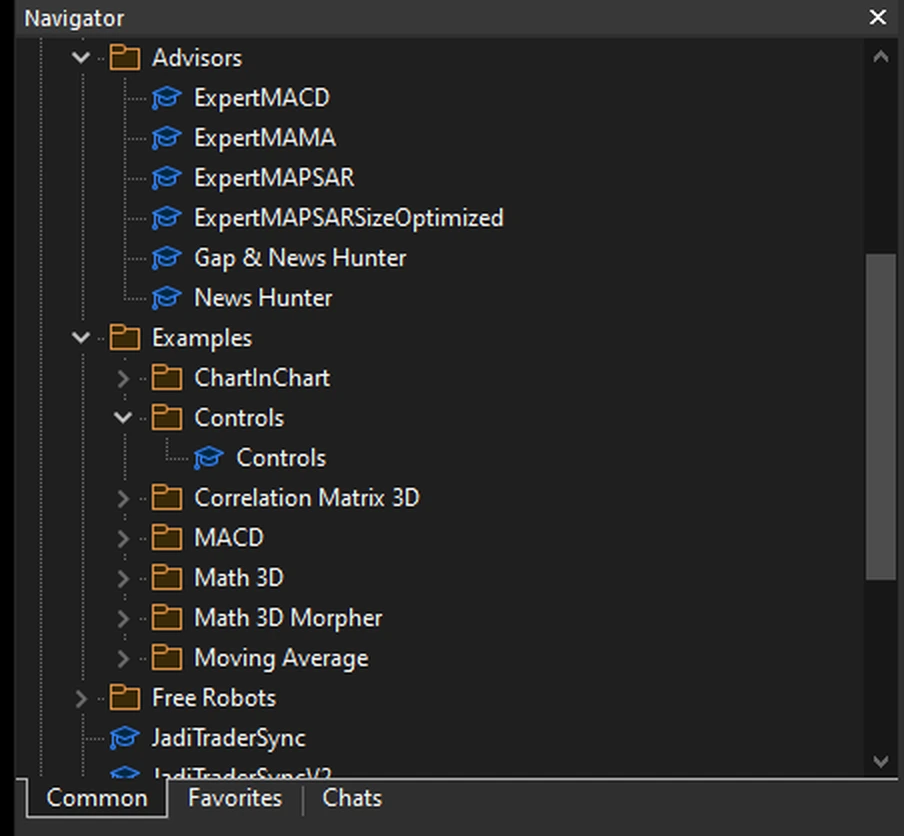
Expert Advisors → Refresh. JadiTraderSync muncul di daftar. Kalau belum, tutup dan buka lagi MT5-nya. - Izinkan alamat server.
Tools → Options → Expert Advisors, centangAllow WebRequest for listed URL, lalu tambahkan alamat server yang tertulis di halaman Integrations. Salin persis, tanpa garis miring di ujung — MT5 mencocokkannya huruf per huruf, dan satu karakter beda membuat EA gagal tanpa pesan yang menjelaskan. - Seret ke chart mana pun. Chart apa saja, timeframe apa saja: EA ini tidak membaca harga, jadi pilihan chart tidak berpengaruh. Di tab
CommoncentangAllow Algo Trading. - Isi dua input. Di tab
Inputsada dua yang wajib:AlamatServer(alamat yang sama dengan langkah 4) danKodePasangan(kode dari halaman Integrations, bentuknya seperti JTM5-XXXX-XXXX). Lalu OK.
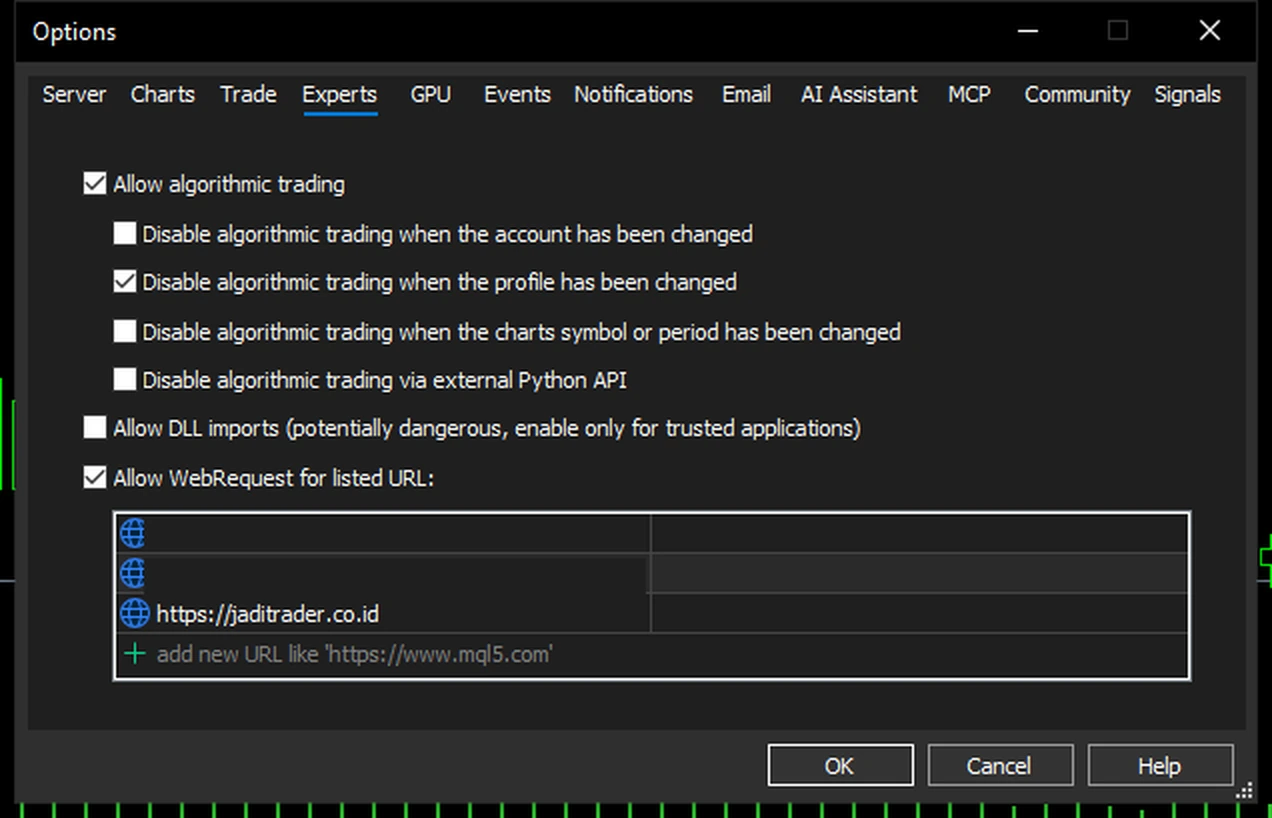
Tools → Options → Experts. Yang wajib: Allow WebRequest for listed URL tercentang, dan alamat servernya ada di daftar. Dua baris di atasnya sengaja ditutup karena itu isi daftar milik akun contoh; punyamu akan berbeda.Kalau jurnalnya tetap kosong
- Tab Experts menampilkan "WebRequest ... 4060" — alamat server belum masuk daftar izin, atau ada bedanya satu karakter. Ulangi langkah 4.
- EA tersambung tetapi jurnal tidak terisi — WebRequest belum diizinkan, atau alamat server belum ditambahkan ke daftar putih MT5.
- Tombol Algo Trading merah — klik sekali supaya hijau.
Apakah EA ini bisa membuka posisi?
Tidak, dan itu bisa kamu periksa sendiri alih-alih mempercayainya. Kode sumber EA-nya dibuka di Marketplace: cari OrderSend di dalamnya — perintah itu satu-satunya cara MQL5 mengirim order, dan ia tidak ada di sana. EA ini hanya membaca riwayat lalu mengirimkannya.
Sambungan MT5 dan sambungan Binance sengaja dipisah karena sifat risikonya berbeda jauh: MT5 hanya mengirim data, Binance mengeksekusi order dengan uang sungguhan.