Cara Memasang Indikator Pine di TradingView (dan Satu Sebab Gagal yang Paling Sering)
Indikatornya menempel hari ini, lalu hilang besok. Satu langkah yang sering dilewati membuatnya bertahan.
Indikator Pine dipasang lewat Pine Editor di TradingView. Prosesnya pendek, dan satu-satunya langkah yang sering dilewati justru yang membuatnya berguna besok.
Langkahnya
- Buka
Pine Editordi bagian bawah layar TradingView. - Tempel kode indikatornya.
- Klik
Add to chart. - Simpan ke favorit. Tanpa ini, indikatornya hanya menempel di layout yang sedang terbuka, dan besok kamu harus menempel ulang.
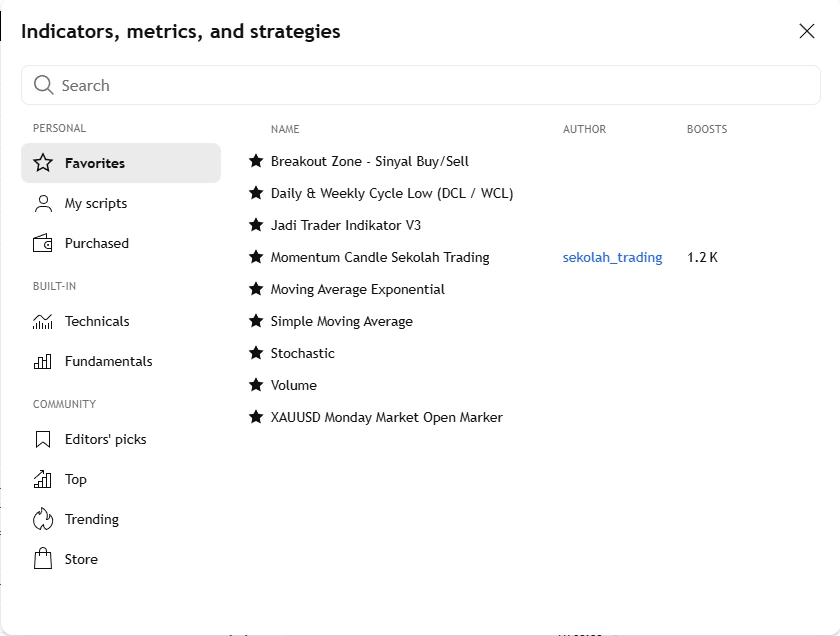
Indicators di toolbar atas, lalu Favorites. Indikator yang bintangnya sudah terisi akan selalu ada di daftar ini, di layout mana pun kamu membukanya. Yang belum difavoritkan cuma menempel di layout yang sedang terbuka.Kalau gagal dikompilasi, cek versinya
Versi Pine tertulis di kartu tiap produk. Indikator v6 tidak bisa dikompilasi di layout yang masih dikunci ke v5 — dan pesan galatnya biasanya menunjuk baris kode, bukan menyebut versinya, sehingga mudah disalahartikan sebagai kode yang rusak.
Indikator dan Expert Advisor itu dua hal berbeda
- Jadi Trader V3 — overlay: channel, duplikat channel 1 & 2, zona SNR multi-timeframe, dan sinyal BUY/SELL.
- Stochastic Momentum Index — panel terpisah, SMI yang sama dengan yang dipakai Area Pantau.
- News & GAP Hunter V2 — overlay untuk XAUUSD dan forex.
- JadiTraderSync — ini EA MT5, bukan indikator TradingView. Tempatnya di
MQL5/Experts, bukan di Pine Editor.
Kesalahan yang sering terjadi: mencoba menempel EA MT5 ke Pine Editor. Keduanya bahasa yang berbeda dan platform yang berbeda.